




 اختر منطقتك
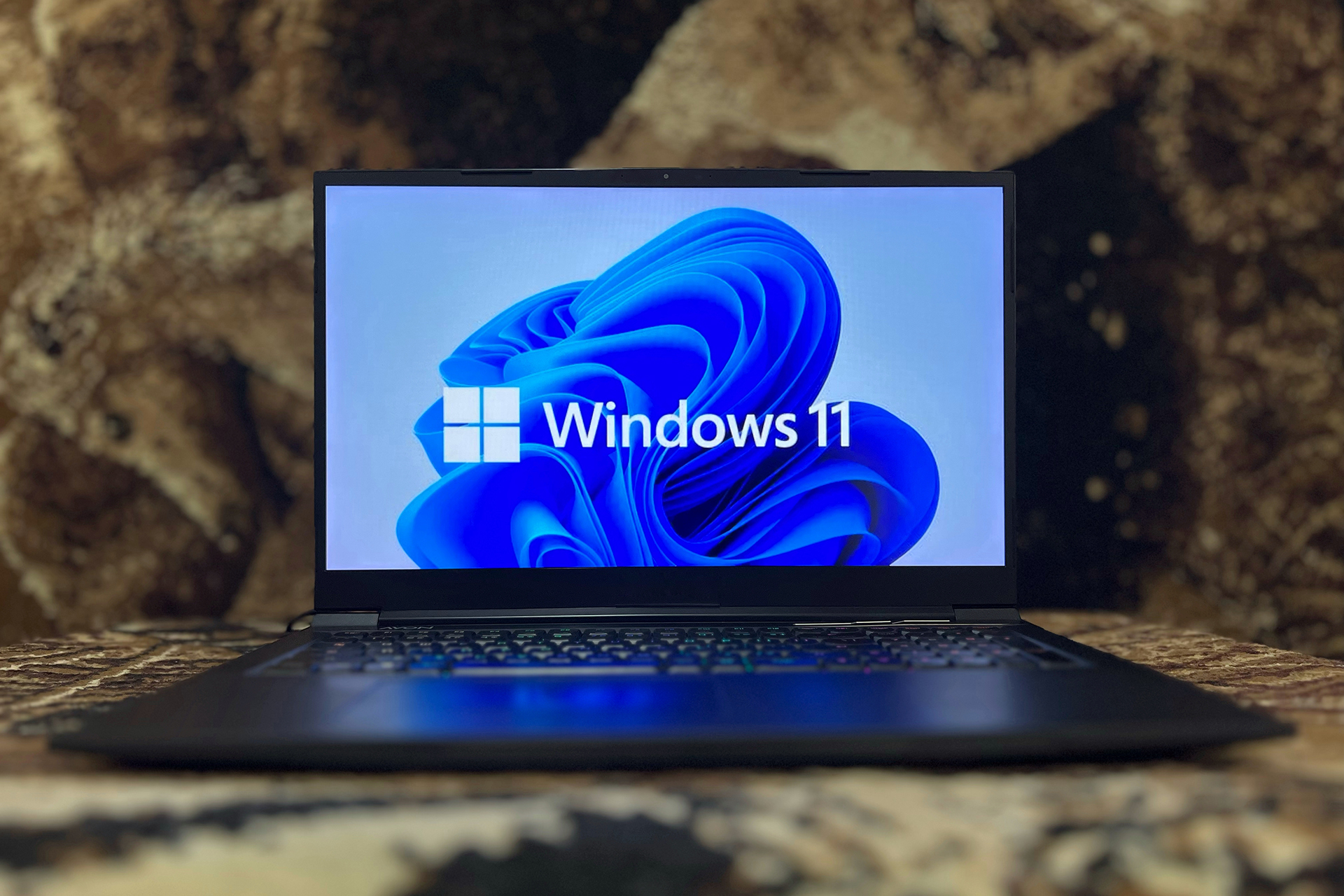
يعاني العديد من مستخدمي نظام التشغيل “ويندوز” من مشكلة بطء التشغيل المزعجة، والتي غالبًا ما تتفاقم بمرور الوقت بسبب تراكم التطبيقات والعمليات التي تبدأ تلقائيًا مع النظام. هذه المشكلة قد تدفع البعض إلى إعادة تثبيت “ويندوز” بشكل كامل، ولكن هناك حلول عديدة يمكن تطبيقها لتحسين سرعة بدء التشغيل دون الحاجة إلى هذه الخطوة الجذرية. ومع ذلك، يجب الأخذ في الاعتبار أن فعالية هذه الحلول تعتمد بشكل كبير على مواصفات الجهاز، فإذا كان الجهاز قديمًا بالفعل، قد لا تكون هذه الطرق كافية.
وتظهر مشكلة بطء التشغيل بشكل خاص بعد فترة من استخدام الجهاز وتثبيت العديد من البرامج، حيث تستهلك هذه البرامج موارد النظام، مما يؤثر سلبًا على سرعة الاستجابة وبدء التشغيل. إن فهم أسباب هذه المشكلة هو الخطوة الأولى نحو إيجاد الحل المناسب، ويمكن أن يشمل ذلك التطبيقات غير الضرورية، أو برامج التشغيل القديمة، أو حتى المشكلات المتعلقة بالأقراص الصلبة.
1- باستخدام مدير المهام لحل مشكلة بطء التشغيل
يُعتبر مدير المهام (Task Manager) أداة قوية ومتاحة بسهولة في نظام “ويندوز” لتحديد التطبيقات التي تسبب بطء التشغيل. يمكن الوصول إليه بسهولة عبر الضغط على Ctrl + Shift + Esc. ومن خلال مدير المهام، يمكنك مراقبة التطبيقات والعمليات التي تعمل في الخلفية وتحديد تلك التي تستهلك قدرًا كبيرًا من موارد النظام.
ثم تستطيع التوجه إلى علامة التبويب “بدء التشغيل” (Startup) والتي تعرض قائمة بالتطبيقات التي تعمل تلقائيًا عند تشغيل الجهاز. يوفر مدير المهام معلومات حول تأثير كل تطبيق على سرعة بدء التشغيل، مما يساعدك على تحديد التطبيقات التي يجب تعطيلها لتحسين الأداء.
يمكنك بسهولة تعطيل أي تطبيق من خلال النقر بزر الماوس الأيمن عليه واختيار “تعطيل” (Disable). تذكر أن تعطيل تطبيق لا يحذفه من جهازك، بل يمنعه من البدء تلقائيًا مع النظام، ويمكنك تشغيله لاحقًا يدويًا إذا لزم الأمر.
2- طريقة أخرى للوصول إلى خيار تطبيقات بدء التشغيل
بالإضافة إلى مدير المهام، يوفر نظام “ويندوز” طريقة أخرى للوصول إلى إعدادات تطبيقات بدء التشغيل. يمكن القيام بذلك من خلال تطبيق “الإعدادات” (Settings)، ثم التوجه إلى “التطبيقات” (Apps) ثم “بدء التشغيل” (Startup). هذه الواجهة قد تكون أكثر سهولة ووضوحًا لبعض المستخدمين مقارنة بواجهة مدير المهام.
تتيح لك هذه الواجهة أيضًا رؤية تأثير كل تطبيق على سرعة بدء التشغيل، وتمكين أو تعطيل التطبيقات بنقرة بسيطة. كما تتيح لك هذه الطريقة التحكم في التطبيقات التي تبدأ مع حساب المستخدم الخاص بك، بالإضافة إلى التطبيقات التي تبدأ مع النظام بشكل عام.
3- تعديل سجل النظام (Registry)
تعديل سجل النظام هو طريقة متقدمة للتحكم في تطبيقات بدء التشغيل، ويتطلب بعض المعرفة التقنية. سجل النظام هو قاعدة بيانات تحتوي على إعدادات نظام التشغيل والتطبيقات المثبتة. يمكنك الوصول إلى سجل النظام عن طريق البحث عن “regedit” في قائمة البدء.
يُنصح بشدة بعمل نسخة احتياطية من سجل النظام قبل إجراء أي تعديلات، وذلك لتجنب حدوث أضرار غير مقصودة. ابحث عن المفاتيح التالية لإدارة تطبيقات بدء التشغيل: HKEY_CURRENT_USERSoftwareMicrosoftWindowsCurrentVersionRun و HKEY_LOCAL_MACHINESOFTWAREMicrosoftWindowsCurrentVersionRun.
من خلال حذف المفاتيح المقابلة للتطبيقات التي لا ترغب في تشغيلها تلقائيًا، يمكنك تسريع عملية بدء التشغيل. ومع ذلك، يجب توخي الحذر الشديد عند تعديل سجل النظام، لأن أي خطأ قد يتسبب في عدم استقرار النظام أو حتى عدم القدرة على تشغيله.
4- استخدام تطبيقات إدارة بدء التشغيل
هناك العديد من التطبيقات الخارجية التي توفر واجهة رسومية سهلة الاستخدام لإدارة تطبيقات بدء التشغيل. تتيح لك هذه التطبيقات تحديد التطبيقات التي تسبب بطء التشغيل، وتعطيلها أو تأجيلها بسهولة. بعض هذه التطبيقات تأتي من شركات متخصصة في أمن المعلومات وتحسين أداء النظام.
تُعد هذه التطبيقات خيارًا جيدًا للمستخدمين الذين لا يرغبون في التعامل مع مدير المهام أو سجل النظام مباشرةً، لأنها توفر تجربة مستخدم أكثر سهولة وراحة. من بين هذه التطبيقات، يمكن ذكر “Autoruns” من “مايكروسوفت” نفسه، بالإضافة إلى تطبيقات أخرى مثل “CCleaner” و “Glary Utilities” التي تتضمن أدوات لإدارة تطبيقات بدء التشغيل.
ويتوقع أن تستمر “مايكروسوفت” في تطوير أدواتها المدمجة لإدارة تطبيقات بدء التشغيل في الإصدارات القادمة من نظام “ويندوز”، وذلك بهدف توفير تجربة مستخدم أكثر سلاسة وكفاءة. كما يتوقع أن تزداد شعبية التطبيقات الخارجية المتخصصة في هذا المجال، وذلك نظرًا لسهولة استخدامها وفعاليتها في تحسين أداء النظام.
في الختام، يظل بطء التشغيل مشكلة شائعة تواجه مستخدمي “ويندوز”، ولكن بفضل الأدوات والتقنيات المتاحة، يمكن التغلب على هذه المشكلة وتحسين أداء النظام بشكل ملحوظ. يجب على المستخدمين مراقبة تطبيقات بدء التشغيل بشكل دوري وإزالة تلك التي لا يحتاجون إليها، بالإضافة إلى التأكد من تحديث برامج التشغيل والتطبيقات المثبتة على أجهزتهم.