




 اختر منطقتك
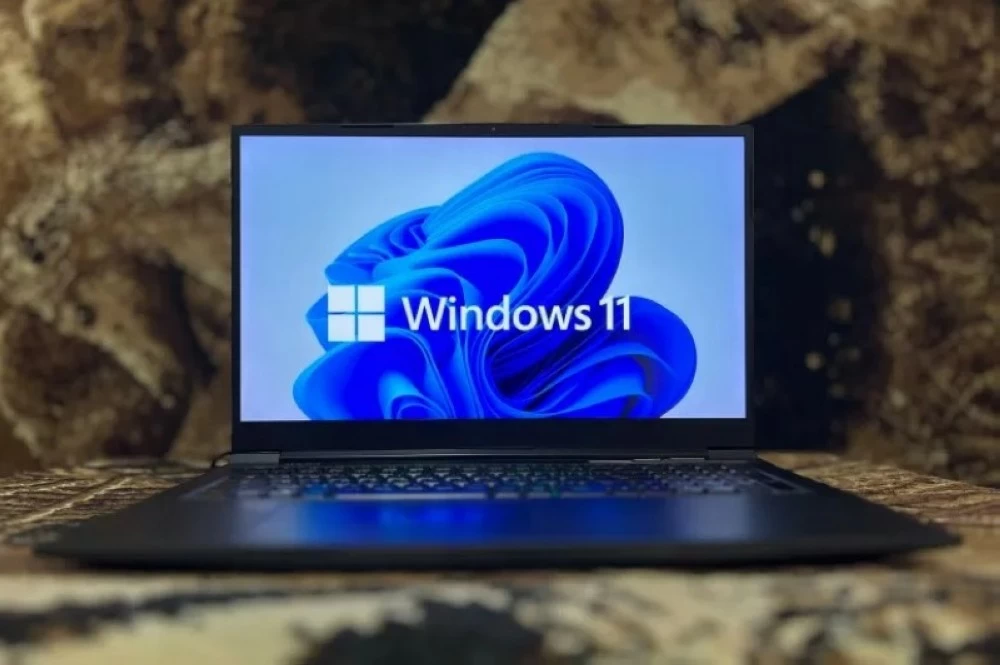
هل يعاني مستخدمو نظام التشغيل ويندوز من بطء ملحوظ في بدء تشغيل أجهزتهم؟ يواجه العديد من المستخدمين تأخيراً يستغرق دقائق في بعض الأحيان، مما يؤثر على إنتاجيتهم وتجربتهم الرقمية. لحسن الحظ، هناك حلول فعالة لاستعادة سرعة ويندوز دون الحاجة إلى إعادة تثبيت النظام بالكامل أو القلق بشأن فقدان البيانات. هذه الحلول تركز بشكل أساسي على إدارة التطبيقات التي تعمل تلقائياً عند بدء التشغيل.
تزايدت الشكاوى المتعلقة ببطء أجهزة الكمبيوتر التي تعمل بنظام ويندوز في الأشهر الأخيرة، خاصةً بعد التحديثات الأخيرة للنظام. وتشير التقارير إلى أن السبب الرئيسي يعود إلى تراكم التطبيقات التي تبدأ تلقائياً مع تشغيل الجهاز، مما يستهلك موارد النظام بشكل كبير. هذه المشكلة تؤثر على المستخدمين في مختلف أنحاء العالم، بمن فيهم المستخدمون في منطقة الشرق الأوسط وشمال أفريقيا.
تحسين سرعة ويندوز: خطوات عملية
الخطوة الأولى والأكثر أهمية هي تحديد التطبيقات التي تستهلك موارد النظام عند بدء التشغيل. يمكن القيام بذلك بسهولة باستخدام “مدير المهام” (Task Manager) المدمج في نظام ويندوز. يُظهر مدير المهام قائمة بالتطبيقات التي تعمل وتأثيرها على أداء النظام.
إدارة تطبيقات بدء التشغيل عبر مدير المهام
للوصول إلى مدير المهام، يمكن الضغط على Ctrl + Shift + Esc في نفس الوقت. بعد فتح مدير المهام، يجب الانتقال إلى علامة التبويب “بدء التشغيل” (Startup). هنا، ستظهر قائمة بالتطبيقات التي تبدأ تلقائياً مع تشغيل ويندوز.
يمكن تعطيل التطبيقات غير الضرورية ببساطة عن طريق النقر بزر الماوس الأيمن عليها واختيار “تعطيل” (Disable). يجب الانتباه إلى عدم تعطيل التطبيقات الأساسية للنظام أو برامج مكافحة الفيروسات، حيث قد يؤثر ذلك على استقرار النظام وأمنه. بالإضافة إلى ذلك، يمكن للمستخدمين تقييم تأثير كل تطبيق على وقت بدء التشغيل من خلال النظر إلى عمود “متوسط وقت بدء التشغيل” (Average startup time).
استخدام إعدادات ويندوز 11
يوفر ويندوز 11 واجهة أكثر سهولة لإدارة تطبيقات بدء التشغيل. يمكن الوصول إلى هذه الإعدادات من خلال الانتقال إلى “الإعدادات” (Settings) ثم “التطبيقات” (Apps) ثم “تطبيقات بدء التشغيل” (Startup apps). هنا، يمكن تشغيل أو إيقاف أي تطبيق بضغطة زر واحدة.
التحكم المتقدم عبر سجل النظام (Registry)
بالنسبة للمستخدمين ذوي الخبرة، يوفر سجل النظام (Registry) تحكماً دقيقاً في تطبيقات بدء التشغيل. للوصول إلى سجل النظام، يجب البحث عن “Regedit” في قائمة البدء وتشغيل الأداة. يجب توخي الحذر الشديد عند تعديل سجل النظام، حيث أن أي خطأ قد يؤدي إلى مشاكل في النظام. ينصح بعمل نسخة احتياطية من سجل النظام قبل إجراء أي تغييرات. يتم التحكم في تشغيل التطبيقات من خلال قيم معينة في السجل، حيث يمثل الرقم 02 التشغيل التلقائي والرقم 03 إيقافه.
تطبيق Autorun من مايكروسوفت
تقدم مايكروسوفت تطبيقاً مجانياً باسم Autorun يمكن تنزيله من متجر Microsoft Store. يوفر هذا التطبيق واجهة سهلة الاستخدام لإدارة تطبيقات بدء التشغيل دون الحاجة إلى التعامل مع سجل النظام أو القوائم المعقدة. يعتبر هذا التطبيق خياراً جيداً للمستخدمين الذين يفضلون حلاً جاهزاً.
تحسين أداء النظام: عوامل إضافية
بالإضافة إلى إدارة تطبيقات بدء التشغيل، هناك عوامل أخرى يمكن أن تؤثر على أداء جهاز الكمبيوتر. من بين هذه العوامل، مساحة القرص الصلب المتاحة، وذاكرة الوصول العشوائي (RAM)، وتحديث برامج التشغيل (Drivers). ينصح بتنظيف القرص الصلب بانتظام وإزالة الملفات غير الضرورية. كما يوصى بترقية ذاكرة الوصول العشوائي إذا كان ذلك ممكناً، حيث أن زيادة الذاكرة يمكن أن تحسن بشكل كبير من أداء النظام.
تحديث برامج التشغيل أمر ضروري أيضاً لضمان عمل جميع مكونات الجهاز بشكل صحيح. يمكن تحديث برامج التشغيل من خلال “إدارة الأجهزة” (Device Manager) أو من خلال موقع الشركة المصنعة للجهاز. بالإضافة إلى ذلك، يمكن استخدام أدوات تنظيف النظام (System Cleaner) لإزالة الملفات المؤقتة والبيانات غير الضرورية التي قد تبطئ النظام.
تعتبر صيانة النظام الدورية، بما في ذلك فحص الأقراص الصلبة بحثاً عن الأخطاء وإجراء عمليات إزالة التجزئة (Defragmentation)، من العوامل المهمة للحفاظ على سرعة الجهاز. كما أن التأكد من تثبيت أحدث إصدار من نظام التشغيل وتحديثات الأمان يساعد في تحسين الأداء وحماية النظام من التهديدات الأمنية.
في الختام، من المتوقع أن تستمر مايكروسوفت في تطوير أدوات لتحسين أداء نظام ويندوز. من المرجح أن يتم دمج المزيد من الميزات التلقائية لإدارة تطبيقات بدء التشغيل وتحسين أداء النظام في التحديثات المستقبلية. يجب على المستخدمين متابعة التحديثات الرسمية من مايكروسوفت لمعرفة المزيد حول هذه التحسينات. ومع ذلك، تظل الحاجة إلى الصيانة الدورية والوعي بإعدادات النظام أمراً ضرورياً للحفاظ على أداء مثالي.